El cierre de mes empieza con las facturas en orden.
Para contadores en Costa Rica: Classify toma los XML y PDF de Hacienda (factura 4.3 y 4.4) que te mandan tus clientes y los separa en ventas y compras, por mes, con la base y el IVA por tarifa en un Excel listo para revisar.
Mirá cómo se ordena un mes- Sin instalar nada
- Sin crear cuenta
- Tus archivos no salen de tu computadora
Así queda ordenado un mes, archivo por archivo
Un ZIP, una carpeta o archivos sueltos, con los nombres que sea. XML, PDF y respuestas de Hacienda mezclados.
Detecta al cliente por su cédula y reconoce facturas, notas de crédito, facturas de compra y recibos, en versión 4.3 y 4.4.
Lo que emitió va a Ventas y lo que recibió va a Compras. Cada PDF queda junto a su XML, con un nombre que se ordena solo.
Resumen.xlsx trae, por mes y en colones, la base y el IVA de cada tarifa, otros impuestos y cargos aparte, y el detalle de cada comprobante.
Lo que hoy hacés a mano, resuelto al soltar los archivos
No es un conversor genérico de XML: conoce los tipos de comprobante de Costa Rica y las trampas de cada uno.
| A mano | Con Classify |
|---|---|
| Abrir cada XML para ver quién lo emitió y quién lo recibió | Detecta al cliente por su cédula: lo que emitió va a Ventas y lo que recibió va a Compras. La factura de compra, al revés, como corresponde. |
| Buscar qué PDF va con qué XML | Busca la clave de 50 dígitos en el nombre y, si no está, dentro del texto del PDF (en tu computadora). Así los empareja aunque los nombres no se parezcan en nada. Un PDF escaneado como imagen no se puede leer y queda en Sin clasificar. |
| Pasar los dólares a colones y restar las notas de crédito | Usa el tipo de cambio que trae cada XML. Si falta, te avisa y no lo suma hasta que lo confirmes. Las notas de crédito restan solas y dicen qué factura ajustan. |
| Revisar si Hacienda rechazó algo | Si incluís las respuestas de Hacienda, los rechazados no se suman y van aparte. La aceptación del cliente (mensaje receptor) se muestra por separado del estado del comprobante. |
| Sacar repetidos, ajenos y recibos de pago para no sumar dos veces | Van a carpetas aparte, con el motivo en el Excel. |
| Separar base, IVA por tarifa, otros impuestos y cargos | Resumen.xlsx llega con cada cosa en su columna, por mes y en colones, con filtros y fila de totales. |
Revisás todo antes de descargar
La pantalla real de Classify con el ejemplo del sitio. Lo que ves acá es lo que va al ZIP y al Excel.
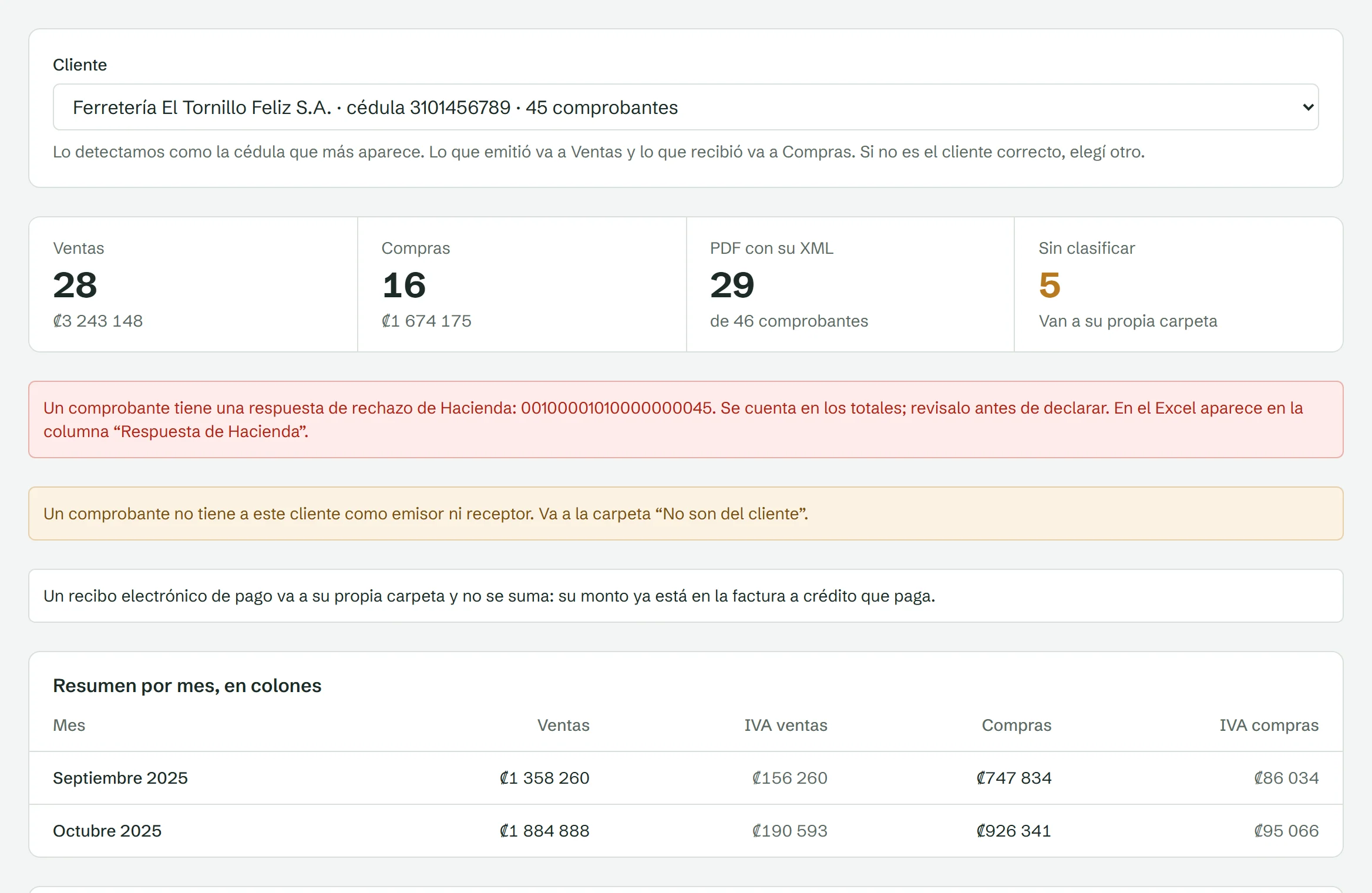
- El cliente, por cédulaToma la cédula que más aparece. Si no es la correcta, la cambiás en la lista antes de descargar.
- Avisos antes de declararRechazos de Hacienda, tipos de cambio que faltan, comprobantes que no son del cliente y recibos de pago que no se suman.
- El resumen del mesVentas y compras netas, base e IVA por tarifa, otros impuestos y cargos aparte, en colones.
Las facturas de tus clientes no salen de tu computadora.
Classify lee y ordena los archivos dentro de tu navegador, y el ZIP final se arma en tu equipo. Lo único que guardamos es tu cuenta, si creás una para Classify Pro.
- Comprobantes que subimos a un servidor
- Ninguno
- Cédulas y montos que guardamos
- Ninguno
- Dónde se arma el ZIP
- En tu equipo
- Historial de tus clientes
- En tu navegador
- Consultas a Hacienda
- Solo si las pedís, directo desde tu navegador
Probalo con un cliente este mes.
Gratis, sin cuenta y sin subir archivos. En un minuto ves cómo queda.
Ordenar facturas gratis